
Сбои AutoCAD: диагностика и устранение ошибок
-
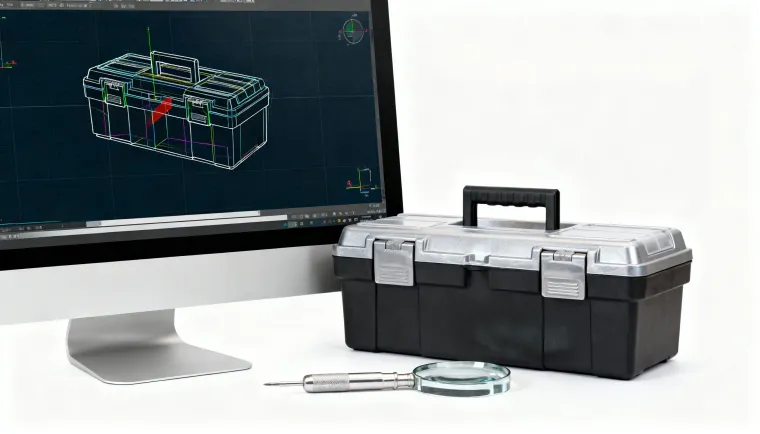
AutoCAD - мощный инструмент, но как и любое сложное ПО, он подвержен сбоям. Разберемся, какие ошибки встречаются чаще всего и как их эффективно устранять. Знание основных проблем поможет вам сэкономить время и избежать потери данных.
Если вы работаете с AutoCAD регулярно, наверняка сталкивались с багами и ошибками, которые тормозят работу. В этой статье мы рассмотрим самые распространенные проблемы, их причины и проверенные способы решения.
Наиболее частые ошибки в AutoCAD
Статистика показывает, что большинство проблем с плагинами AutoCAD вызывают три типа исключений. NullReferenceException встречается в 35% случаев - это ошибка, когда программа пытается обратиться к объекту, который не существует. AccessViolationException происходит в 28% случаев и указывает на нарушение доступа к памяти. COMException составляет 19% и возникает при взаимодействии с компонентами COM.
Часто сбои связаны с обновлениями самой программы. Например, изменения в API AutoCAD 2025 привели к отказам в запуске у 22% плагинов - разработчикам пришлось переделывать код специально для новой версии. Проблемы при старте обычно вызваны дублированием плагинов, конфликтами сборок или несовместимостью версий .NET.
Основные причины ошибок при запуске:
- Установленные дубли одного и того же плагина
- Конфликты между различными версиями библиотек
- Несовместимость версии .NET Framework
- Повреждение файлов конфигурации
- Недостаток системных ресурсов
Инструменты для диагностики и отладки
К счастью, существуют мощные инструменты, которые значительно упрощают поиск и устранение проблем. Visual Studio со специальными мастерами для AutoCAD .NET может сократить время отладки на 38% - это существенное снижение затрат. Кроме того, встроенные диагностические инструменты Visual Studio помогают отследить использование памяти и выявить утечки.
Для работы с AutoLISP рекомендуется комбинировать VLIDE с Visual Studio Code - такой подход обеспечивает эффективную отладку скриптов. Профессионалы часто используют несколько инструментов одновременно для более полного анализа проблемы.
Рекомендуемый набор инструментов для диагностики:
- Visual Studio с расширениями для AutoCAD .NET
- Diagnostic Tools для мониторинга памяти
- VLIDE и Visual Studio Code для AutoLISP
- ILMerge или binding redirects для разрешения конфликтов сборок
- Встроенные команды AutoCAD (AUDIT, RECOVER)
Практические способы решения проблем
При возникновении ошибок важно действовать систематически, начиная с простых решений. Перезагрузка компьютера - первый шаг, который часто помогает решить множество проблем, но многие пользователи это недооценивают. Если это не сработало, переходим к более сложным методам.
Сброс параметров AutoCAD - следующий логичный шаг. В папке Autodesk AutoCAD на стартовом меню есть кнопка Reset, которая вернет программу к исходному состоянию. При этом вам предложат сделать резервную копию - это важная предосторожность. Для графических проблем обновите драйверы видеокарты и попробуйте включить или отключить аппаратное ускорение через команду 3DCONFIG.
Частые решения в порядке возрастания сложности:
- Перезагрузка ПК - банально, но эффективно
- Обновление графических драйверов для видеокарты
- Сброс параметров AutoCAD (Reset button в меню)
- Переключение аппаратного ускорения (команда 3DCONFIG)
- Восстановление поврежденных файлов (команда RECOVER для DWG)
- Проверка целостности рисунка (команда AUDIT)
- Полный сброс параметров через редактор реестра
Работа с поврежденными файлами и утечками памяти
Повреждение файлов рисунков - одна из самых стрессовых ситуаций для проектировщика. Если файл DWG перестал открываться или вызывает ошибки при работе, команда RECOVER поможет восстановить его. Она автоматически ищет и исправляет ошибки в структуре файла.
Утечки памяти - это когда программа использует все больше оперативной памяти со временем, в итоге замораживая систему. Такие проблемы связаны с неправильной работой объектов в коде плагинов. Мониторинг памяти через Visual Studio Diagnostic Tools позволяет отследить, какие процессы потребляют больше всего ресурсов. Используйте переменную MEMORYSTATUS для проверки состояния памяти, а также убедитесь, что все объекты правильно удаляются после использования.
Шаги для работы с утечками памяти:
- Откройте Diagnostic Tools в Visual Studio
- Отследите использование памяти во время работы плагина
- Проверьте heap dump для выявления зависаний объектов
- Убедитесь, что используются конструкции try-finally или using для очистки ресурсов
- Отключите ненужные плагины при длительной работе
Обработка исключений и защита от сбоев
Профилактика лучше лечения - это особенно верно для обработки ошибок. Оборачивание критического кода в блоки try-catch предотвращает крах всей программы при возникновении ошибки. Для AutoLISP существует специальная конструкция для захвата ошибок, которая позволяет регистрировать момент и место возникновения проблемы.
Примеры структур обработки ошибок:
- Try-catch блоки для .NET кода - предотвращают крах приложения
- Логирование ошибок с временными метками для анализа
- Проверка версий при запуске плагина для совместимости
- Валидация данных перед обработкой для исключения некорректных операций
Тестирование и обеспечение совместимости
Если вы разработчик плагинов или работаете с кастомными расширениями, тестирование на разных версиях AutoCAD - обязательно. Протестируйте ваш код на версиях от AutoCAD 2020 до 2025, чтобы убедиться в стабильности работы. Различные версии содержат несовместимые изменения в API и внутренних структурах данных.
Средства диагностики помогают экономить не только время, но и деньги - поддержка неработающего ПО обходится примерно в 145 долларов в час за работу специалистов. Эффективная отладка и тестирование значительно снижают количество критических ошибок, с которыми сталкиваются пользователи.
Чек-лист перед запуском в работу:
- Протестировать на актуальной версии AutoCAD
- Проверить совместимость с двумя-тремя предыдущими версиями
- Убедиться в отсутствии утечек памяти при длительной работе
- Проверить поведение при недостатке системных ресурсов
- Документировать найденные и исправленные ошибки
Специфические проблемы и их решения
Кроме общих ошибок, есть специфические проблемы, которые встречаются в конкретных ситуациях. Если внезапно в 2D-рисунке появилось содержимое по оси Z, команда FLATTEN быстро приведет его в порядок - она удаляет все объекты вне основной плоскости. В AutoCAD LT эта команда недоступна, но есть альтернативные способы решения.
Проблемы с выбором объектов часто вызваны тем, что объекты находятся на заблокированных слоях или в мерзлых видовых экранах. Проблемы с диалоговыми окнами файлов или исчезнувшей командной строкой обычно решаются сбросом профиля или восстановлением интерфейса через опции.
Частые проблемы и быстрые решения:
Проблема Решение 2D-рисунок с Z-осью Команда FLATTEN Не выбирается объект Проверить слой (не заблокирован?), видовой экран Исчезла командная строка Сброс профиля через OPTIONS Штриховка не удаляется Команда REGEN для очистки ошибок отрисовки Не удаляется слой Удалить объекты на слое или использовать LAYDEL Блок не разбивается Проверить тип блока (может быть внешний Xref) Оптимизация производительности для большых файлов
Когда рисунок становится слишком объемным и начинает тормозить, нужно проверить его структуру. Команда AUDIT автоматически выявляет и исправляет ошибки рисунка, которые часто вызывают сбои и замедление. Это первое, что стоит сделать при работе с проблемными файлами.
Оптимизация включает очистку неиспользуемых элементов через команду PURGE - она удаляет дублирующиеся блоки, слои, стили и другой мусор из файла. Управление слоями, отключение видимости лишних слоев и использование внешних ссылок (Xref) вместо вставленных объектов - все это улучшает производительность.
Стратегия оптимизации больших файлов:
- Запустите AUDIT для выявления и исправления ошибок структуры
- Используйте PURGE для удаления неиспользуемых элементов
- Разбейте большой рисунок на несколько файлов с внешними ссылками
- Отключите видимость слоев, которые не требуются в работе
- Замените вставленные растровые изображения ссылками
- Проверьте наличие скрытых объектов далеко от основной рабочей области
Когда нужен полный сброс и переустановка
Если ничего не помогло, остается крайняя мера - полный сброс AutoCAD через редактор реестра. Это возвращает программу в состояние “из коробки”, удаляя все кастомизации и потенциальные ошибки. Важно: операции с реестром требуют прав администратора и могут повредить систему, если делать неправильно.
Полный сброс следует выполнять только как последнее решение, когда все остальные методы исчерпаны. Перед этим обязательно закройте все окна AutoCAD и другие продукты Autodesk. Имейте в виду, что после такого сброса вам потребуется заново настраивать все кастомные параметры, макросы и пользовательские команды.
Когда полезно привлечь специалистов
Некоторые проблемы выходят за рамки стандартной диагностики и требуют помощи опытных разработчиков. Если у вас есть кастомные плагины, которые работают нестабильно, имеет смысл провести детальный анализ кода. Проблемы с лицензированием на сетевых установках часто требуют взаимодействия с администратором и техподдержкой Autodesk.
Знание основных приемов диагностики и устранения неполадок помогает вам оставаться продуктивными даже при возникновении проблем. Систематический подход - от простых решений к сложным - экономит время и снижает риск потери данных. Помните, что большинство проблем решаются стандартными методами, и лишь в редких случаях нужна переустановка или обращение к профессионалам.

Здравствуйте! Похоже, вас заинтересовал этот пост, но у вас ещё нет аккаунта.
Надоело каждый раз пролистывать одни и те же посты? Зарегистрировав аккаунт, вы всегда будете возвращаться на ту же страницу, где были раньше, и сможете выбирать, получать ли уведомления о новых ответах (по электронной почте или в виде push-уведомлений). Вы также сможете сохранять закладки и ставить лайки постам, чтобы выразить свою благодарность другим участникам сообщества.
С вашими комментариями этот пост мог бы стать ещё лучше 💗
Зарегистрироваться Войти

© 2022 - 2026 InvestSteel, Inc. Все права защищены.