

Искала альтернативу обычной пневмокнопке на кухню, так как маленький ребенок постоянно норовит где ни попадя всё потыкать. Заказывала на маркетплейсе озон 5754832446 беспроводной дистанционный выключатель. Клавишу перенесла повыше на верхний шкафчик, куда дочка точно не дотянется. Сама кнопка нажимается приятно, щелчок четкий. Минус только в том, что сам приемный блок довольно объемный, если розетка под раковиной находится в узком месте за фильтром для воды, вставлять его не очень удобно. Но зато не пришлось дырявить мойку и протягивать провода. Нажатие передается без задержек через всю столешницу. https://www.ozon.ru/product/ustroystvo-distantsionnogo-upravleniya-bone-crusher-sp311st-eu-16a-gdwhi-dlya-izmelchitelya-belyy-5754832446/?_bctx=CAQQwY_3AQ&at=1oGp1S44DKZ_oEzIeHJf3vvR1KSARPec&hs=1&sh=9ae7e5j6Zw
40
В сети1.6k
Пользователи2.1k
Темы3.1k
Сообщения-
Удобная замена пневмокнопке — можно разместить вне доступа ребенка
-
Бронь сохраняется полтора дня.
Заказывала тут витамины и мексидол для мамы, потому что в обычных точках у дома цена была ощутимо выше. На сайте нашла всё быстро через поиск, оформила бронь в пункт выдачи буквально за три минуты. Смс о готовности заказа пришла через полчаса, бронь держится полтора дня, что очень удобно. Единственный мелкий минус — в самой аптеке была небольшая очередь из трех человек, а работал только один фармацевт, пришлось минут десять постоять. Зато забрала всё пакетом, чеки и скидку по акции посчитали верно https://aptechestvo.ru/
-
Оборудование проверили перед отправкой
Покупали супердрель (отверстиепробивной станок) и расходные материалы для металлообрабатывающего участка. Порадовало, что оборудование перед отправкой действительно проверяют, пришло в надежной упаковке, без повреждений и следов сырости. Инженер приехал на запуск вовремя, всё настроил и показал основные нюансы работы. Мелкий минус заключался в том, что печатную инструкцию на русском языке сначала забыли вложить в комплект, но по запросу тут же прислали электронную версию на почту. В целом всё четко и по делу https://dominik-edm.ru/
-
Студия дизайна интерьера квартиры, коттеджа, таунхауса в Спб
Работаем без посредников! Дизайн квартиры, коттеджа, таунхауса под ключ. Никаких шаблонов и копий. Создаём гармонию в интерьере. Опытный дизайнер интерьера: arhidis.ru
-
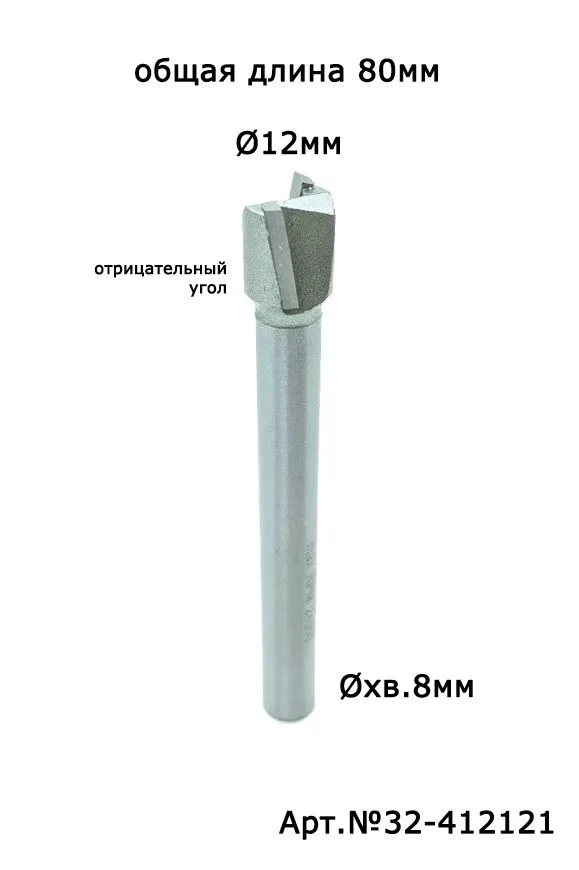 Пазовая прямая фреза РАПИРА 32-412121 — D12 H12 TL80, хвостовик 8 мм
РАПИРА 32-412121 — пазовая прямая фреза для обработки дерева.
Предлагает магазин Korvett.ru, работаем с 2008 года. Инструмент новый.
Характеристики:
- рабочий диаметр — 12 мм;
- рабочая высота — 12 мм;
- общая длина — 80 мм;
- хвостовик — 8 мм.
Цена — 871 ₽ за штуку. На фотографии — реальный товар.
Поможем подобрать инструмент под материал, операцию и параметры фрезера или станка. Самовывоз в Москве, доставка по России. Наличие, стоимость доставки и дату отправки подтверждаем при обработке заказа, до оплаты.
Каталог и контакты: korvett.ru. Артикул для поиска — 32-412121.
Владимир Крохин, Korvett.ru.
-
Блоки фундаментных болтов: технология изготовления, точность установки и практические аспекты применения
В профессиональной дискуссии о металлоконструкциях и узлах их опирания на фундаменты вопрос крепления часто сводится к выбору типа болта по ГОСТ 24379.1, однако не менее критичным элементом является блок фундаментных болтов (БФБ) как сборочная единица. Рассмотрим техническую сущность этого решения, нормативные требования к точности и практические аспекты, которые стоит учитывать при заказе и монтаже.
Конструктивная сущность и назначение
Блок фундаментных болтов представляет собой жёсткую закладную деталь, объединяющую несколько анкерных болтов в единую пространственную систему. Объединение выполняется, как правило, посредством сварки с анкерной плитой и связями из сортового проката (уголок, полоса, круг, швеллер) . Такая компоновка решает несколько инженерных задач:
- Фиксация взаимного положения болтов в проектной конфигурации на период бетонирования. Согласно руководящим материалам, глухие болты (включая болты с анкерными плитами) должны устанавливаться в фундамент до бетонирования на специальных кондукторах, строго фиксирующих их положение . Блок как раз и выполняет функцию такого кондуктора, интегрированного в саму закладную деталь.
- Восприятие нагрузок. Болты с анкерной плитой (тип 2 по ГОСТ 24379.1) применяются в случаях, когда высота фундамента ограничена глубиной заделки. Плоская и широкая плита позволяет надёжно закрепиться в неглубоком основании . Объединение в блок повышает жёсткость узла в целом.
- Технологичность монтажа. Блок, изготовленный с высокой точностью, упрощает установку массивных конструкций, сокращая время на выверку каждого болта индивидуально.
Нормативные аспекты и допуски
При проектировании и изготовлении БФБ следует опираться на требования СП 43.13330.2012 и ГОСТ 24379.1. Ключевым параметром является точность взаимного расположения болтов. В практике монтажа оборудования допуск на расстояние между осями отверстий в опорной части часто не превышает 1 мм . Это означает, что изготовитель блока должен обеспечить геометрию, гарантирующую совпадение с отверстиями в опорной плите металлоконструкции без дополнительной подгонки на объекте.
Кроме того, при расстоянии между болтами, меньшем или равном размеру анкерной плиты, плиты следует применять сварными, объединяя в одну плиту для группы болтов . Это прямо коррелирует с концепцией БФБ.
Практические аспекты заказа и монтажа
При формировании технического задания на изготовление блока целесообразно учитывать следующие факторы:
- Способ установки и условия эксплуатации. Болты, устанавливаемые в просверленные скважины готовых фундаментов (прямые, распорные), не допускается применять для крепления несущих колонн зданий, оборудованных мостовыми кранами, а также для высотных сооружений, где ветровая нагрузка является основной . Для таких ответственных узлов применяются болты с отгибом или анкерной плитой, устанавливаемые до бетонирования, что делает БФБ предпочтительным решением.
- Материал и покрытие. Для блоков, эксплуатируемых в агрессивных средах или в зоне переменного увлажнения, целесообразно предусматривать защитное покрытие (например, термодиффузионное цинкование) . Марка стали выбирается по ГОСТ 24379.0 с учётом климатических условий.
- Контроль затяжки. После монтажа конструкции окончательная затяжка производится равномерно в 2–3 обхода, в шахматном порядке, симметрично относительно осей опорной части, начиная с болтов, расположенных на этих осях . Для блоков с большим количеством болтов это требование особенно важно для избежания перекосов.
Источник номенклатуры
Номенклатура блоков фундаментных болтов, доступная для заказа, а также технические параметры отдельных исполнений приведены в соответствующем разделе. Там же можно уточнить возможность изготовления под конкретные проектные требования.
Если у участников форума есть практический опыт с БФБ на объектах с повышенными требованиями к точности (например, под оборудование с динамическими нагрузками), буду признателен за комментарии по фактическим допускам и способам контроля.
ра доступна по запросу.
-
Изготовление каркасных бань в Ивановской области
Изготовление каркасных бань недорого. Монтаж дачных домиков, деревянных беседок в Шуе, Ивановской области под ключ - besedka37.ru
-
Ленточнопильный станок на заготовительном участке металлоконструкций: как выбрать станок и полотно под профиль и трубу
На заготовительном участке пила режет трубу, профиль, уголок и швеллер. От неё зависят торец под сварку и размер детали. Ниже порядок подбора и настройки, который помогает избежать большинства проблем.
С чего начать: материал, сечение, паспорт станка
Подбор идёт в таком порядке: материал и сечение заготовки → марка полотна → шаг зубьев → размер полотна под станок.
- Номенклатура. Запишите, какие сечения и длины вы режете чаще всего и какая у них стенка. Для полотна важна рабочая толщина стенки, а не наружный размер трубы.
- Одна машина — одна ширина. Станок по металлу рассчитан на одну ширину полотна (13, 20, 27, 34, 41 мм и т. д.). Широкое полотно не сядет на шкивы, узкое будет болтаться в направляющих. Длину, ширину и толщину берите только из паспорта станка.
- Загрузка. Сразу прикиньте, сколько часов в смену станок будет резать. Это пригодится при выборе марки полотна.
Шаг зуба под стенку профиля и трубы
Шаг (TPI) подбирают по стенке и типу заготовки, марка стали на него не влияет. Стартовые значения:
- стенка тоньше 3 мм: 10/14–14/18 TPI;
- стенка 3–6 мм: 8/12–10/14 TPI;
- стенка 6–12 мм: 6/10–8/12 TPI;
- 12–25 мм: 4/6–6/10 TPI.
В пропиле должно одновременно работать от 3 до 12 зубьев, минимум 3. Типичная ошибка на тонкостенной трубе — крупный шаг: зуб бьёт по стенке, появляются сколы и рывки.
Марка полотна: почему чаще всего M42
На конструкционной стали, из которой в основном делают металлоконструкции, обычно хватает биметалла M42. На нержавейку и легированные стали при типовом резе обычно ставят M51. M71 и TCT нужны для труднообрабатываемых и абразивных материалов. Если участок загружен, более стойкое полотно часто выходит выгоднее, хотя и стоит дороже. Подробнее о связке «материал — марка — шаг — размер» — в материале как выбрать ленточную пилу по металлу.
Рольганг, упор длины и перпендикулярность
Длинная заготовка без опоры «клюёт» в тисках, зажим получается неравномерным, полотно входит под углом. Для заготовок от 2–3 м рольганг обязателен.
- Верх роликов — на 0–1 мм ниже опорной плоскости неподвижной губки. Проверьте длинным уровнем по всей длине.
- Для 3–6 м нужны подающий и приёмный рольганги, регулируемые ножки и упор длины.
- Ось рольганга должна совпадать с осью тисков. Ролики берите с запасом под максимальный погонный вес: из-за прогнутого ролика торец уходит от 90°.
- Упор длины должен быть жёстким, иначе он «отъезжает» под массой прута и партия выходит за допуск.
- После наладки сделайте серию контрольных резов и замерьте длину и перпендикулярность. Раз в неделю проверяйте уровень, вращение роликов и люфт стоек.
Почему рвётся полотно
- Неверный шаг: на тонкой стенке в контакте меньше 3–4 зубьев.
- Слабое натяжение или перетяг. Натяжение выставляйте по паспорту и подтягивайте через 10–15 минут работы.
- Полная подача на новом полотне. В первые 20–40 минут подачу снижают на 30–50 %.
- Изношенные направляющие, слабый зажим, перекос пакета.
- Нет подачи СОЖ.
Если полотна регулярно рвутся на одном станке, хотя кольца разные, причина почти всегда в механике или режиме, а не в партии полотен. Записывайте в журнал место разрыва, наработку и режим. По этим записям быстро видно, в чём причина.
— Алексей Розум, ООО «Станкоторг»
-
 Платформа Tech Ex объединила более 400 предприятий машиностроения
Платформа Tech Ex, запущенная в июле 2024 года как цифровой инструмент кооперации в машиностроении и металлообработке, подвела итоги первого года работы. За это время к ней присоединились более 400 пользователей со всей России, а сама платформа стала способом находить партнеров, размещать заказы и запускать совместные проекты. Идея проекта возникла как ответ на дефицит комплектующих после массового ухода иностранных поставщиков и переориентации многих предприятий на оборонные заказы.

Ключевая особенность Tech Ex — отсутствие деления участников на заказчиков и производителей: один и тот же пользователь может быть инициатором проекта в одном случае и подрядчиком в другом. Платформа не выступает посредником и не участвует в сделках, а создает пространство для прямого диалога, где все договоренности стороны заключают самостоятельно в рамках российского законодательства.
За первый год пользователи разместили 74 кейса — от запросов на производство компонентов до инжиниринговых услуг и поставок оборудования, и как минимум 24 из них завершились успешными сделками.
Среди реализованных проектов — изготовление ступиц для машин ямочного ремонта, рычагов управления для цементных насосов и замена недобросовестных подрядчиков на более надежных исполнителей. Наиболее активно к платформе подключаются металлообрабатывающие производства — от малых мастерских до крупных заводов, чаще всего в поисках новых заказчиков или возможности войти в нестандартные проекты. После знакомства на Tech Ex многие компании продолжают взаимодействие напрямую, за рамками платформы, сохраняя гибкость и конфиденциальность деловых связей.
«За первый год работы платформы мы не только закрыли внутренние задачи, но и помогли другим предприятиям наладить производственные процессы. Tech Ex постепенно становится ключевым инструментом промышленной кооперации, который позволяет масштабировать возможности предприятий России, снижая зависимость от санкций», — отметил сооснователь платформы Артем Курилов. По его словам, особенно востребованы проекты, требующие индивидуальной проработки, что делает Tech Ex элементом отраслевой инфраструктуры, где успех все чаще зависит не от объема оборудования, а от скорости реакции и качества кооперации.
За год платформа начала выполнять функцию инструмента импортозамещения: она помогает налаживать связи между российскими предприятиями, сокращать сроки поиска исполнителей и делать производственные цепочки устойчивыми к внешним рискам.
-
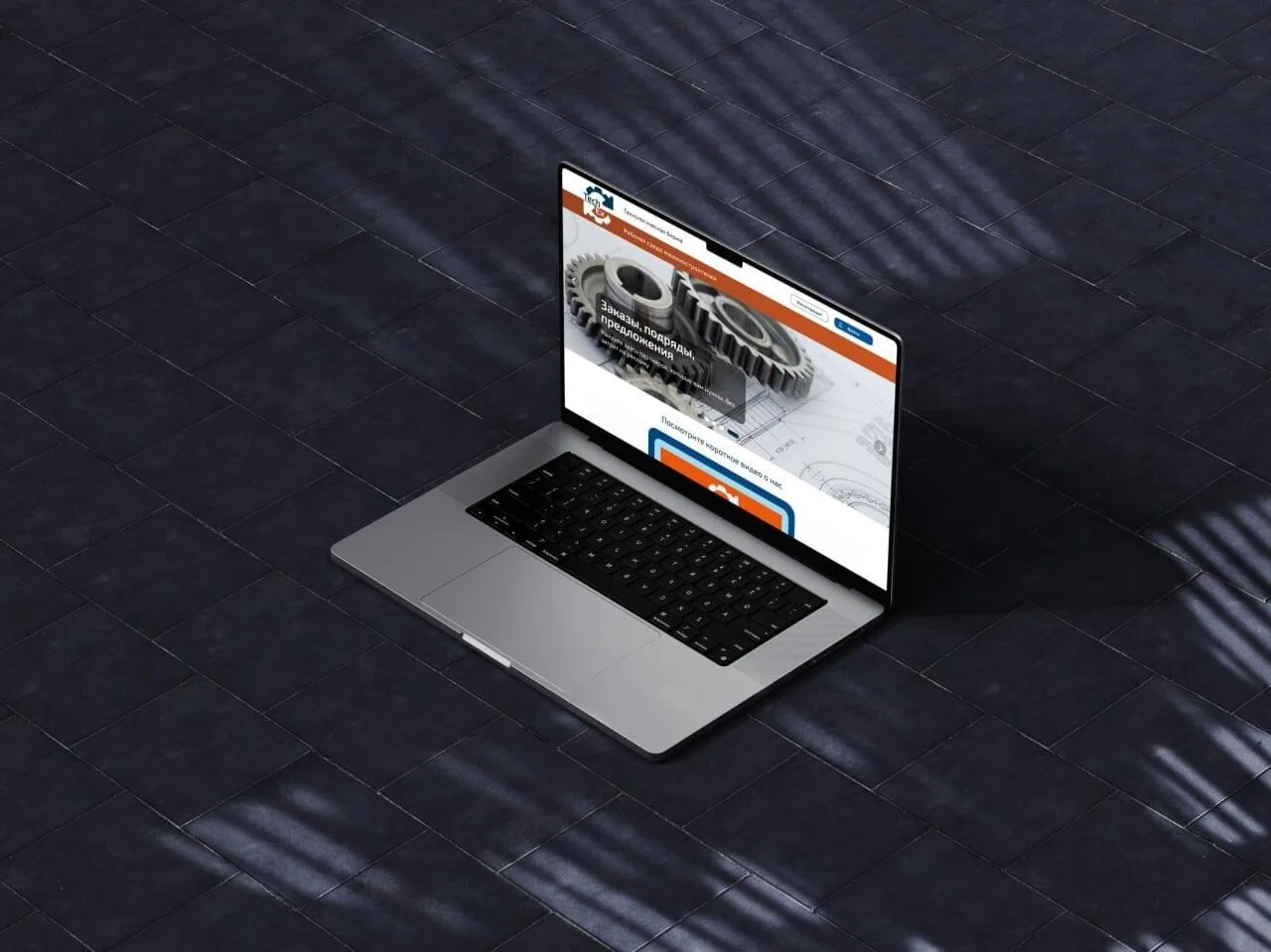 В России запущена платформа Tech Ex для поиска заказчиков и производителей в машиностроении
В России начала работу технологическая платформа Tech Ex, которая объединяет заказчиков и производителей в сфере машиностроения в единую цифровую среду. Проект создан для системного решения проблемы поиска надежных подрядчиков и поставщиков: промышленные предприятия ежегодно тратят сотни часов на холодные звонки, устаревшие базы контактов и десятки переговоров в разных мессенджерах, при этом реальные мощности тысяч цехов остаются невидимыми для потенциальных заказчиков.
Заказчики могут бесплатно размещать производственные задачи с техническим заданием, чертежами и 3D-моделями, а производители и подрядчики — находить подходящие заказы и предлагать услуги. Все участники проходят модерацию, а профили компаний интегрированы с системой проверки контрагентов «Глобас», что позволяет оценить надежность партнера до начала сотрудничества. Чертежи и спецификации передаются только выбранным исполнителям в рамках защищенного контура заказа, переговоры и документооборот хранятся в одном месте, а фильтры по типу работ, технологии и региону помогают быстро находить нужные компетенции. Заказчики могут оставлять отзывы, а портфолио выполненных проектов дополняет репутационную систему.
Платформа ориентирована на три категории участников:
- заказчиков, которые ищут проверенных подрядчиков без посредников;
- производителей, получающих прямой доступ к актуальным заявкам и возможность загрузить мощности без маркетинговых затрат;
- инженеров с технологическими предпринимателями, для которых Tech Ex становится средой развития собственного бизнеса.
«Промышленная кооперация в России — это огромный рынок с десятками тысяч участников, но информация о них разрознена, а процесс поиска остается ручным, — отметил сооснователь Tech Ex Артем Курилов. — Мы создали платформу, которая делает этот процесс прозрачным, быстрым и безопасным». В 2027 году Tech Ex планирует развитие инструментов для управления сложными технологическими цепочками. Уже сегодня на платформе зарегистрированы десятки компаний и специалистов из разных регионов России.
-
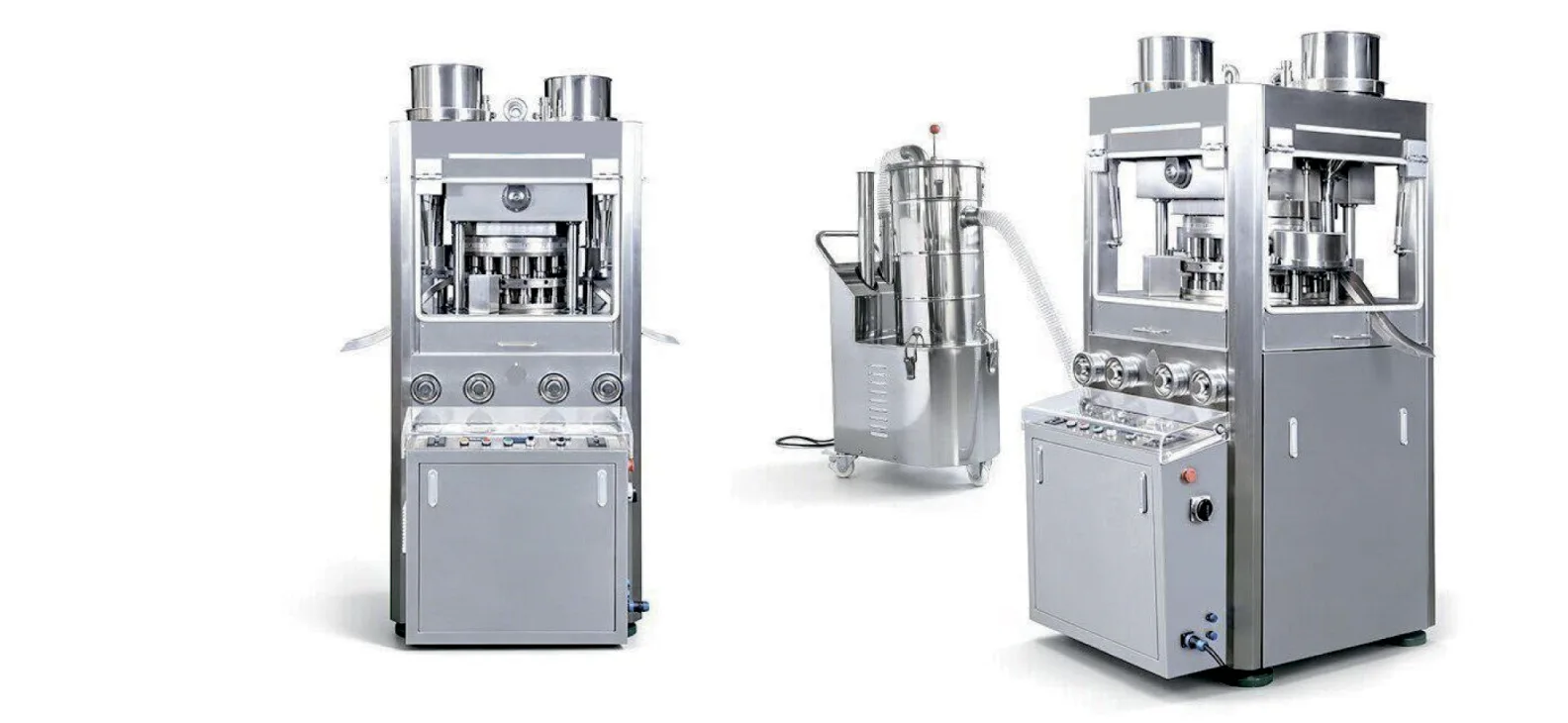 Таблетировочное оборудование
Рынок фармацевтики и БАДов продолжает показывать кратный рост, но главная боль любого инвестора на старте — как собрать линию, которая пройдет аудит GMP, не встанет в простой из-за брака и начнет окупаться с первых партий.
Мы подготовили к отгрузке и тестированию комплекс оборудования для полного цикла: от подготовки сырья до финишной блистерной упаковки. Это не просто «железо», а готовая технологическая цепочка, позволяющая выпускать продукцию высочайшего качества, включая инновационные двухцветные и многослойные таблетки с высокой маржинальностью.
Ниже представлены ключевые узлы линии. Обращаем ваше внимание: все оборудование выполнено из нержавеющей стали 304, имеет закрытые кожухи и системы пылеудаления, что является обязательным требованием для сертификации по стандартам GMP. Для расчета стоимости присылайте запросы на почту info@investsteel.ru
Роторная таблетировочная машина ZP-520-21D
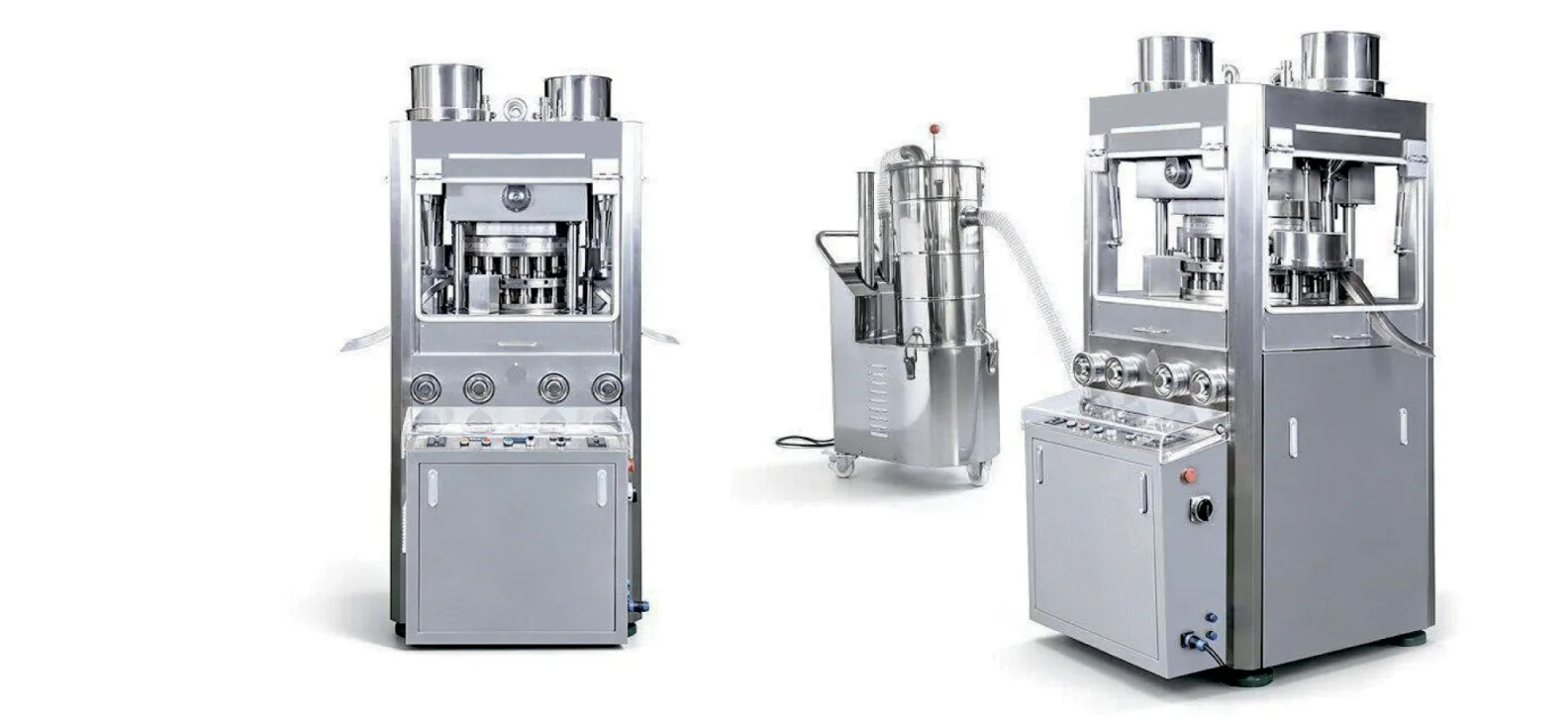
Таблетировочное оборудованиеоторная таблетировочная машина ZP-520-21D
ZP-520-21D - это автоматическая роторная таблетировочная машина непрерывного действия с двойным прессованием,
предназначенная для прессования гранулированного сырья в таблетки. Она в основном применяется в фармацевтической
промышленности для производства таблеток, а также подходит для химической, пищевой и электронной промышленности.
Возможно изготовление пресс-форм для различных фасонных, кольцевидных и двухцветных (многослойных) таблеток.
Внешний кожух полностью закрыт, изготовлен из нержавеющей стали, внутренняя поверхность также выполнена из
нержавеющей стали, что обеспечивает сохранение блеска поверхности и предотвращает перекрестное загрязнение,
соответствуя стандартам GMP. Прозрачный защитный кожух позволяет четко наблюдать за работой механизма.Он полностью открывается, что облегчает очистку и техническое обслуживание. Скорость вращения регулируется
бесступенчато. Реализована мехатроника: управление с помощью кнопок, световая индикация и т.д.; используется система
принудительной подачи, обеспечивающая равномерное заполнение матриц; машина оснащена пылеулавливающим
устройством, которое полностью удаляет пыль, образующуюся в камере прессования.ZP-520-21D Rotary Tablet Press. Двухсторонняя автоматическая роторная таблетировочная машина для гранулированных
материалов. Подходит для фармацевтической, химической, пищевой и электронной промышленности. Производит фасонные,
кольцевидные и двухслойные таблетки. Полностью закрытая конструкция из нержавеющей стали соответствует стандартам
GMP. Прозрачный защитный кожух для наблюдения и легкой очистки. Бесступенчатая регулировка скорости, кнопочное
управление, принудительная подача и пылеудаление.Параметр ZP-520-15D ZP-520-21D Количество пар пуансон-матрица (шт) 15 21 Давление прессования (кН) 120 120 Диаметр таблетки (мм) 45 40 Глубина заполнения (мм) 30 30 Толщина таблетки (мм) 15 15 Скорость вращения ротора (об/мин) 5–21 5–21 Производительность (шт/ч) 37 800 52 900 Мощность двигателя (кВт) 11 11 Габаритные размеры (мм) 1230×950×1900 1230×950×1900 Вес машины (нетто, кг) 2000 2000
-
Ремонт септиков Биокси в Чехове
ecoseptica.ru - Специалисты нашей компании всегда готовы предоставить полный комплекс услуг по обслуживанию различных видов септиков. На все выполненные работы предоставляется гарантия. Наша компания осуществляет ремонт и обслуживание септиков Топас, Юнилос, Тополь, Биокси.
-
 Атаки на ЦОДы и рост цен на рекламу: как бизнесу снизить издержки
В ночь на 14 октября 2026 года дата-центр Сбербанка в Балаково подвергся атаке беспилотников.
Сервисы банка работают штатно, но это не первый инцидент: ранее атакам подверглись ЦОД «Яндекса» в Рязанской, Калужской и Владимирской областях - тогда сбоили около десяти основных сервисов компании.
Почему это касается каждого: рынок ЦОД - фундамент цифровой экономики. Когда под удар попадают крупнейшие игроки, последствия ощущают все - от гигантов до малого бизнеса.
Что будет с ценами и бизнесом
-
Облака дорожают. Восстановление и защита инфраструктуры требуют ресурсов: операторам приходится закупать оборудование для защиты от БПЛА. Вместе с общим дефицитом серверов это может дать рост тарифов на облачные услуги на 15–20% в среднесрочной перспективе.
-
Реклама дорожает. Параллельно растёт стоимость привлечения клиента (CPA): аукционы в Яндекс.Директе перегреты, цена клика растёт особенно в маржинальных нишах - финансы, медицина, e-commerce.
Вывод: зависимость только от арендованных облаков и платного трафика - зона повышенного финансового риска.
Решение: от «аренды» к собственным активам
Побеждает не тот, у кого больше бюджет, а тот, у кого есть свои каналы. Сайт, сообщество ВК, Telegram и Макс-канал дают три вещи:
- Контроль над стоимостью лида. SEO и органическое сообщество со временем дешевле перегретых аукционов: вложились один раз - заявки идут месяцами.
- Независимость от чужих алгоритмов и сбоев. Свой сайт и CRM - прямой канал связи с клиентом, без комиссий и правил платформы.
- Доверие и капитализация бренда. Быстрый, аккуратный сайт позиционирует вас как надёжного игрока, а не временный проект.
Вам не нужен «космолёт» - нужен понятный сайт, интегрированный с CRM, и оформленное сообщество для прогрева и удержания.
Что пересмотреть уже сейчас
- Сайт + Telegram/VK/Макс + CRM = свои активы.
- Платный трафик - на оплату/квал. лид, не на заявку.
- SEO, контент, отзывы, коллаборации, база.
- GEO/нейропоиск, Алиса AI.
- Диверсификация облаков: Selectel, VK Cloud, Timeweb Cloud.
- ИИ в рутину + господдержка МСБ.
Итог: пока конкуренты ждут очередного повышения цен, можно забрать их долю за счёт цифровой упаковки и своих активов.
-
-
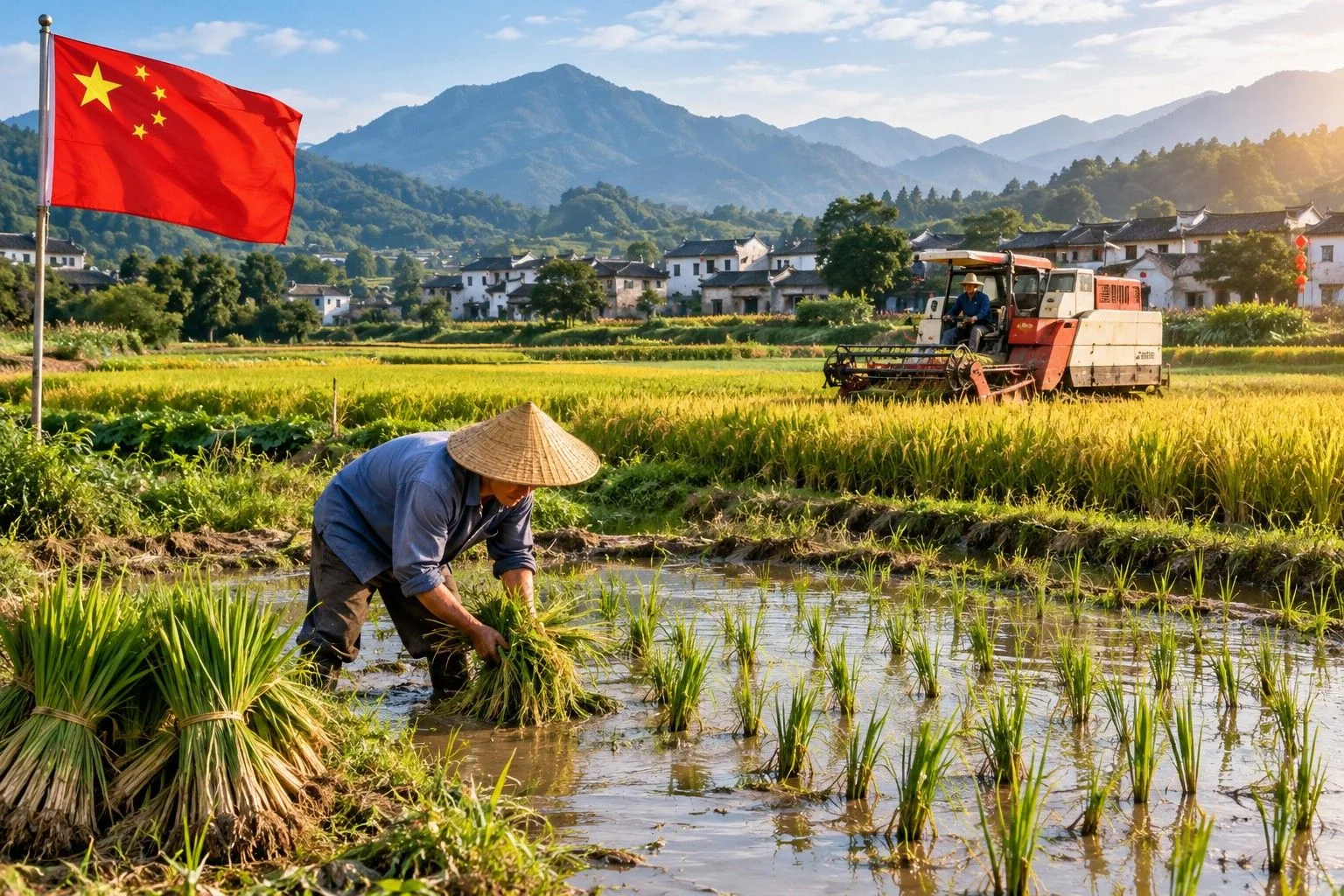 Сельское хозяйство Китая
Сельское хозяйство Китая — это сложная и динамичная система, которая кормит 20% населения планеты, располагая менее 9% мировых пахотных земель. Это не просто производство еды, а стратегическая отрасль, где переплетаются технологии, демография, политика и экология. Ниже — подробная дорожная карта, описывающая, что и как происходит в китайском АПК.
Ключевые показатели
Показатель Значение Добавленная стоимость сельского хозяйства (2024-2026) > 9 трлн юаней (~$1,25 трлн) Доля в ВВП ~6,78% Занятость ~190 млн фермерских семей Производство зерна (2025-2026) ~715 млн тонн Производство мяса (2025-2026) ~100,72 млн тонн Производство водных продуктов (2025-2026) 76,52 млн тонн Аквакультура (2025-2026) 63,26 млн тонн Уровень комплексной механизации (2025-2026) 76,7% Вклад научно-технического прогресса > 64%
Этап 1. Макроэкономический фундамент и структура
Китай — крупнейший в мире производитель сельхозпродукции по абсолютным показателям. В 2024 году добавленная стоимость первой сферы экономики превысила 9 трлн юаней (~$1,25 трлн), что составляет около 6,78% ВВП страны. В отрасли занято около 190 млн фермерских семей.
Традиционно структура производства делится на пять основных секторов: растениеводство, животноводство, лесное хозяйство, рыболовство и подсобные промыслы. Однако в стоимостном выражении (по данным о продажах) доминируют растениеводство (около 32%) и животноводство (31%), следом идут рыболовство (25%) и лесное хозяйство (12%).
Этап 2. Растениеводство — «зерновой щит» и диверсификация
Это основа продовольственной безопасности. Китай производит около 715 млн тонн зерна (по итогам 2025 года), удерживая планку выше 700 млн тонн второй год подряд.
- Структура зернового клина: внутри зерновых (включая бобовые и корнеплоды) доминирует кукуруза, затем рис и пшеница.
- Ключевые данные по культурам (2025): производство риса и кукурузы выросло, пшеница показала стабильный результат. Сбор бобовых составил около 24 млн тонн, корнеплодов — около 30,7 млн тонн.
- Другие направления: Китай — мировой лидер по производству овощей, фруктов и чая. Например, в 2026 году экспорт овощей и фруктов демонстрировал высокую динамику. Хлопководство сконцентрировано в Синьцзяне, а производство чая ежегодно растет.
Этап 3. Животноводство — «мясной баланс»
Животноводство — второй по значению сектор, ориентированный в первую очередь на внутренний рынок. В 2025 году общее производство мяса (свинина, говядина, баранина, птица) достигло 100,72 млн тонн (оценка), а птицеводство показало наивысшую динамику роста (+6,7%).
- Доминирование свинины: свинина остается ключевым продуктом, но ее доля в общем производстве мяса постепенно снижается (до менее 60% в структуре), уступая место более дешевому и быстрорастущему птичьему мясу.
- Производство молока и яиц: производство молока в 2024 году составило около 41,56 млн тонн, яиц — 35,88 млн тонн.
- Вызовы: сектор сталкивается с колебаниями цен на корма и необходимостью повышения эффективности, особенно в свиноводстве.
Этап 4. Рыболовство и аквакультура — «водные фермы»
Китай — абсолютный мировой лидер в аквакультуре. В 2025 году общий объем производства водных продуктов составил 76,52 млн тонн, из которых 63,26 млн тонн пришлось на аквакультуру. Это более половины (56%) всего мирового объема аквакультуры.
- Соотношение: доля аквакультуры в общем производстве рыбной продукции составляет около 83%, что резко снижает давление на дикие популяции.
- Технологии: развиваются «умные» фермы с 5G-подключением, глубоководная аквакультура и интегрированные системы «рис-рыба».
Этап 5. Технологическая революция — «Умное сельское хозяйство»
С 2025 года цифровизация стала ключевым драйвером роста. Вклад научно-технического прогресса в развитие сельского хозяйства превысил 64%, а к 2030 году планируется достичь 67%.
- Роботизация и дроны: используются агродроны для опрыскивания (снижение затрат труда на 20%, пестицидов — на 25%), автономные тракторы с навигацией BeiDou и роботы-собаки для мониторинга полей.
- Точное земледелие: системы IoT и ИИ анализируют спутниковые снимки и данные с датчиков для точного внесения удобрений и полива. Например, в провинции Цзянсу 3800 му полей управляются практически без участия человека.
- Механизация: уровень комплексной механизации вспашки и уборки достиг 76,7% (2025).
Этап 6. Политика, реформы и «вызовы времени»
Государственная политика определяет вектор развития отрасли.
- Продовольственная безопасность: стратегия «самообеспечения» с опорой на внутреннее производство. По потреблению зерна на душу населения (500 кг) Китай значительно превышает мировой порог безопасности (400 кг).
- Земельная реформа: курс на «трехправную» систему (разделение права собственности, контрактных прав и прав на управление), продление аренды земли на 30 лет и борьба с фрагментацией наделов для повышения масштаба производства.
- Субсидии и страхование: огромная поддержка фермеров через ценовые субсидии, прямые выплаты и страхование. В 2025 году объем страховых премий в АПК превысил 155 млрд юаней, обеспечив защиту для 125 млн фермерских хозяйств.
- Зеленая повестка: внедряются технологии «нулевого углерода», сокращение выбросов метана на рисовых полях (на 30%+), переработка навоза и переход к устойчивому развитию.
Этап 7. Демографический и структурный вызов
Главный внутренний вызов — старение и урбанизация.
- Отток населения: уровень урбанизации достиг 67% и продолжает расти. Это приводит к сокращению и старению сельского населения, «опустошению» деревень.
- Прогнозы: к 2050 году интенсивность аграрного труда может упасть на 62,7%, при этом потребность в капитале (технике) возрастет. Пик проблем с рабочей силой ожидается между 2030 и 2045 годами.
- Разрыв доходов: доходы сельских жителей остаются более чем в 2,3 раза ниже, чем у городских, что стимулирует дальнейшую миграцию.
Этап 8. Внешняя торговля — «умеренный импорт»
Китай — крупнейший импортер агропродукции, но структура импорта тщательно управляется.
- Объемы: в 2025 году товарооборот агропродукции составил $311,57 млрд, с дефицитом (импорт превышает экспорт).
- Стратегия: импортируются в основном кормовые культуры (соя, кукуруза, сорго) для животноводства. Ключевой принцип — диверсификация поставщиков (Бразилия, США, Аргентина) и отсутствие критической зависимости от одной страны. Квоты на импорт основных зерновых (пшеница, рис, кукуруза) защищают внутренний рынок.
Резюме
Сельское хозяйство Китая — это управляемая технологическая экосистема. Страна решает уникальную задачу: на ограниченных землях с быстро стареющим населением обеспечить продовольственную независимость для 1,4 млрд человек.
Ответ на этот вызов — массовая цифровизация, роботизация и генетика в сочетании с жестким государственным регулированием и защитой внутреннего рынка.
Ключевой вектор на ближайшие годы — не просто рост производства, а повышение производительности труда и экологической устойчивости через технологии.
-
Заказать судоподъемник понтонный
Заказать судоподъемник понтонный для маломерного судна «Docker-Волга». Судоподъемник понтонный для маломерного судна представляет собой набор «глухих» и «балластруемых» - понтонов, имеющих возможность заполнения и осушения забортной водой. Подробнее на сайте: poplavkipnd.ru/sudopodemnik.htm
-
Надежные стальные конструкции для энергетического строительства от завода ООО «ЭСК»
Современная электросетевая отрасль требует применения исключительно надежных, долговечных и высококачественных материалов, способных выдерживать серьезные эксплуатационные и климатические нагрузки. Именно такие решения предлагает отечественный рынок металлоконструкций, где ключевые позиции занимает энергостальконструкция - специализированное производственное предприятие, основанное в 2006 году в Екатеринбурге.
За годы успешной работы на российском рынке компания заслужила репутацию проверенного партнера и поставщика продукции для масштабного энергетического строительства. Основу ассортимента составляют металлические опоры ЛЭП различных модификаций (промежуточные, анкерно-угловые, переходные и концевые), стальные порталы открытых распределительных устройств (ОРУ), а также прожекторные мачты и молниеотводы. Кроме того, предприятие выпускает антенные опоры, башни релейной связи, элементы металлических фундаментов и широкий спектр нестандартных металлоконструкций общепромышленного назначения.
Особое внимание на производстве уделяется контролю качества. Завод успешно прошел процедуру продления Заключения Аттестационной Комиссии в ПАО «Россети», что подтверждает полное соответствие выпускаемых опор ЛЭП строгим отраслевым стандартам и требованиям безопасности. Наличие собственной аттестованной лаборатории неразрушающего контроля позволяет осуществлять тщательную проверку сырья, комплектующих и сварных соединений на каждом этапе технологического процесса.
Высокие стандарты производства и ориентация на результат позволили компании не только занять лидирующие позиции на внутреннем рынке, но и получить признание на всероссийском уровне, став победителем престижного конкурса «Экспортер года».
Благодаря полному циклу производства — от проектирования и разработки конструкторской документации до выпуска готовой продукции — завод обеспечивает бесперебойные поставки надежных металлоконструкций для реализации стратегически важных проектов в сфере энергетики и связи по всей стране.
Детальная информация по ссылке: https://www.ural-esk.ru/
-
Формула объем цилиндра
Объём цилиндра вычисляется по формуле:
$$
V = \pi R^2 h,
$$где:
- V — объём цилиндра;
- R — радиус основания цилиндра;
- h — высота цилиндра;
- $$\pi \approx 3{,}14159$$ (можно оставлять в формуле как символ или подставлять приближённое значение).
Другие варианты формулы
Если удобнее оперировать диаметром ($d$), а не радиусом, используйте:
$$
V = \frac{\pi d^2 h}{4}
$$поскольку
$$R = \frac{d}{2}$$
и тогда
$$R^2 = \frac{d^2}{4}$$Если известна площадь основания $$S_{\text{осн}}$$ формула ещё проще:
$$V = S_{\text{осн}} \cdot h$$
Пример расчета
Допустим, радиус цилиндра - 5 см, высота - 10 см:
$$V = \pi \cdot 5^2 \cdot 10 = \pi \cdot 25 \cdot 10 = 250\pi \approx 785{,}4\ \text{см}^3$$
-
Аренда яхт в Москве и Подмосковье
Аренда яхты – особый, ни с чем не сравнимый вид досуга, расслабления для истинных ценителей роскоши и свободы. Это действительно дорогое удовольствие, но гораздо более доступное, чем покупка и содержание личной яхты. Стоимость аренды катера зависит от времени, а также дополнительных услуг таких как: фотосессия, фуршет и др. Вы можете организовать корпоративное мероприятие, речную прогулку на яхте. Отдых на воде — лучший способ шикарно отдохнуть и перезагрузится. Сайт компании Подмосковная Ривьера: podmoskovnaya-riviera.ru
-
Последние новости из мира металлоконструкций - Сентябрь
В сфере металлоконструкций постоянно что-то меняется. С одной стороны рынок адаптируется к сложным условиями, а с другой активное внедряют новые технологии.
Последнее из новостей:
Проблемы с лакокрасочным покрытием (ЛКП). Компания EVRAZ STEEL BUILDING оценила потенциальные потери отрасли: если сохранится текущий уровень дефектов ЛКП, переделка конструкций может обходиться примерно в 4,4 млрд рублей в год. В 2024–2025 годах по результатам инспекций исправили более тысячи тонн такой продукции.
Теперь EVRAZ STEEL BUILDing не просто фиксирует брак, а переходит к превентивным мерам: анализирует данные аудитов, чтобы заранее выявлять рискованные участки на производстве, и внедряет предиктивную аналитику. Плюс компания запустила программу обучения маляров, мастеров окраски и контролёров ОТК - на предприятиях, внедривших эти подходы, уровень дефектов в среднем снизился в три раза.
Новые материалы. Продолжается разработка сталей с улучшенными характеристиками. Например, ЦНИИчермет создал низколегированную высокопрочную сталь С390П: она сохраняет несущую способность при температуре до 600 °C на протяжении до 30 минут - почти вдвое дольше традиционных строительных сталей.
А Магнитогорский металлургический комбинат на выставке представил линейку высокопрочных и износостойких сталей MAGSTRONG (в ней более 20 марок: конструкционные, износостойкие, с высокой ударной вязкостью при низких температурах).
Спрос и структура рынка. Несмотря на общий спад в стальном строительстве (прогнозируется снижение объёма объектов примерно на 10% по итогам 2026 года), спрос смещается в отдельные сегменты.
Активно растут направления с государственной поддержкой и быстрой окупаемостью: промышленное строительство (индустриальные объекты), энергетика, нефтегазовая отрасль, логистика (склады класса А и А+ для e-commerce), агропромышленный комплекс и фармацевтика (ангары, здания переработки), а также социальная и туристическая инфраструктура (модульные гостиницы, глэмпинги).
Технологии и индустриализация. На выставках (например, «Металлообработка-2026») большой акцент делали на роботизации и автоматизации производств - это помогает повышать производительность труда.
Также набирает популярность prefab-подход (перенос значительной части работ на завод): это не только ускоряет стройку, но и повышает контроль качества, снижает зависимость от сезонности и дефицита кадров на площадках. Цифровизация тоже в тренде: BIM-моделирование становится основой для управления жизненным циклом объекта, растёт интерес к «цифровым двойникам» для мониторинга и оптимизации.
Внешние факторы. Продолжается рост ввоза металлоконструкций из Китая - за восемь месяцев 2026 года поставки заметно выросли, хотя темпы в последние месяцы немного снизились. Это создает дополнительное давление на отечественных производителей.
-
Что было в 2025-2026: не просто «цифры упали», а как это выглядело на деле
Год 2025 для металлургов вышел тяжёлым. Производство просело примерно на 2,1%, а спрос внутри страны рухнул ещё сильнее - на 14%. Это не просто строчка в отчёте: это заводы, где загрузка упала, стройки, где стали меньше брать металлопроката, и машиностроение, которое тоже притормозило.
Причина понятная: деньги дорогие (ключевая ставка высокая), строить стали меньше, заказов - тоже.
Но не всё так мрачно! Экспорт, например, даже вырос - почти на 17,5%. И пятая часть поставок ушла в Китай. То есть, если внутри страны спрос просел, то за границей металл по-прежнему нужен. Правда, в 2026 году стало сложнее:
Турция начала защищать своих производителей, в Европе ввели углеродное регулирование (CBAM), а из-за геополитики ближневосточные рынки стали менее предсказуемыми.
Прогноз на 2026 год - осторожный оптимизм: Минэкономразвития ждёт роста всего на 0,6%. Большинство экспертов сходятся на том, что серьёзное восстановление начнётся не раньше 2027 года.
С ПО - уже не «все пропало», а «мы на середине пути»
Тут есть хорошие новости. В рамках ИЦК «Металлургия» к началу 2026 года закрыли 6 из 12 крупных проектов по замене иностранного софта. Это не просто «переписали код», а реально работающие штуки, которые экономят деньги и время.
Например, у «Северстали» есть система «Надёжность» - она следит за оборудованием и помогает избегать простоев. На практике это минус 20–30% внеплановых остановок. Ещё там же сделали VR-тренажёры: теперь можно обучать людей без риска для цеха и без простоя техники. У ММК своя платформа АТАЧ - она не только работает внутри компании, но и продаётся на сторону, то есть стала коммерчески успешной.
При этом важно понимать: из 12 больших проектов только два стали коммерчески успешными. То есть отрасль не просто «закрывает потребность», а ещё и пытается продавать свои решения. И параллельно сами предприятия делают больше 140 своих проектов - потому что готовых коробочных решений под металлургию не так много.
Оборудование: от «ушли европейцы» до «делаем сами»
Раньше почти всё оборудование брали у немцев, итальянцев, британцев. После 2022 года рынок резко развернулся на Восток: в 2024 году из 2,9 млрд долларов закупок 2,7 млрд пришлось на Китай. Но параллельно начали активно развивать своё.
И тут есть реальные успехи:
- Валки для прокатных станов делают в России (ММК, «Машпром»).
- Двери коксовых батарей теперь полностью герметичны - и таких уже почти 400 штук в работе.
- Плиты кристаллизаторов МНЛЗ служат дольше: выдерживают до 700 тысяч тонн до первого ремонта - это реально много.
- Появились свои толщиномеры, муфели для печей, линии термообработки - то, без чего большой завод не работает.
Но есть и «узкие места», где пока не получается всё закрыть: прецизионная гидравлика, кассетные подшипники, микроэлектроника для систем управления. По этим позициям зависимость от импорта сохранится ещё лет пять-семь, а полное импортозамещение оборудования - это вообще история на десятилетие.
Стандарты: новые ГОСТы - как правила игры
Новые ГОСТы - это не скучные бумажки, а база, чтобы спокойно заменять импортные марки стали своими. Например:
- ГОСТ Р 72439-2025 - плоский прокат из нержавейки повышенного качества (с 1 января 2026).
- ГОСТ 10885-2025 - двух- и трёхслойный коррозионностойкий прокат (первый пересмотр с 1985 года, вступает в силу с 1 мая 2026).
- ГОСТ 19281-2025 - прокат повышенной прочности для сварных и болтовых конструкций (с 1 декабря 2026).
Это важно, потому что без стандартов ни проектировщик, ни заказчик не будут уверены, что российский материал подойдёт вместо импортного.
Куда всё идёт: 2027–2030
Дальше будет не «вернёмся как было», а «сделаем по-новому».
-
ПО и цифровизация. В 2027–2028 годах должны закрыть самые сложные куски0— ERP-системы и платформенный контур. Плюс в MES-системы (это про управление производством) всё активнее встраивают ИИ, чтобы лучше планировать загрузку станов.
-
Спрос. Восстановление может начаться со второй половины 2026 года за счёт больших инфраструктурных проектов - например, ВСМ Москва - Санкт-Петербург. Но заметный эффект от снижения ставки проявится скорее в 2027.
-
Сортамент. К 2030 году рынок будет уходить в тонкостенные и лёгкие профили, высоколегированные стали для энергетики. Цены на металлоконструкции и легированную сталь, скорее всего, вырастут.
-
Оборудование. Помимо Китая, отрасль смотрит на Индию (например, Preet Machines поставляет прокатные станы для ММК) и развивает собственные машиностроительные кластеры прямо при комбинатах.
-
Интеграция. Главная головная боль сейчас - как подружить российские MES с оставшимися зарубежными ERP. Решают это через открытые API и микросервисную архитектуру - звучит сложно, а на практике это значит «чтобы всё работало вместе, а не как два разных мира».
Итог простыми словами
Металлургия прошла этап «срочно заменить хоть чем-то» и перешла к этапу «строить свою систему». В софте уже многое сделано, в оборудовании закрыли критические узлы, но до полной независимости ещё далеко.
Главный риск сейчас - не отсутствие технологий, а слабый внутренний спрос: если стройки и машиностроение не разгонятся, заводам будет нечем загрузить мощности.




© 2022 - 2026 Invest Steel. Все права защищены.