
Библиотеки компонентов в SolidWorks: создание и использование для ускорения проектирования
-
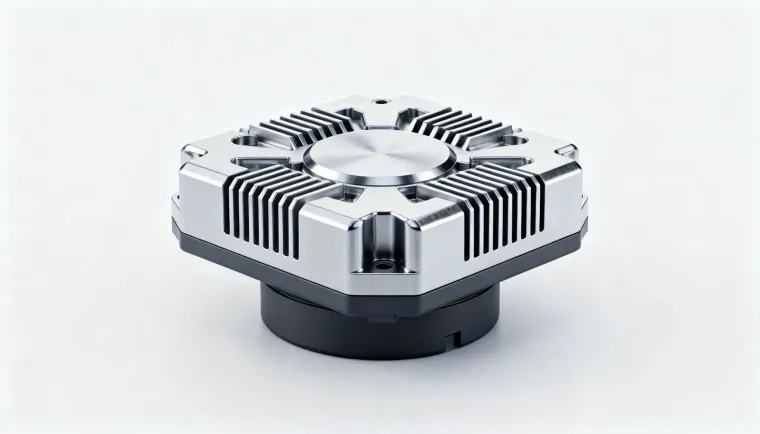
Библиотеки компонентов в SolidWorks - это инструмент, который экономит часы работы. Они позволяют хранить стандартные детали, сборки и операции, чтобы быстро вставлять их в проекты. С их помощью решается проблема повторного моделирования простых элементов вроде болтов или отверстий.
Зачем это нужно? В больших проектах стандартные компоненты повторяются десятки раз. Без библиотек вы тратите время на черчение заново. А с ними просто перетаскиваете готовое и настраиваете параметры - проект собирается быстрее, ошибки минимизируются.
Что такое библиотеки компонентов и зачем их создавать
Библиотеки в SolidWorks - это организованные хранилища готовых моделей. Они включают Toolbox для стандартных деталей по ГОСТ, Design Library для конструктивных элементов и библиотечные фичи для операций. Создание своей библиотеки нужно, когда стандартных компонентов не хватает - например, для специфических креплений в металлоконструкциях.
Представьте: вы проектируете сборку с 50 болтами. Вместо ручного создания каждого используете библиотеку - вставляете один, размножаете по массиву отверстий. Это ускоряет работу в 2-3 раза. Аргумент простой: SolidWorks сам позиционирует компоненты по сопряжениям, если они заданы в библиотеке. Плюс, библиотеки поддерживают конфигурации - меняете диаметр или длину на лету.
Вот ключевые типы библиотек:
- Toolbox: стандартные болты, гайки, шайбы по ГОСТ с чертежами.
- Design Library: операции вроде вырезов, эскизов для быстрого drag-and-drop.
- Библиотечные фичи (.sldlfp): наборы операций, сохраняемые для повторного использования.
Тип библиотеки Основное назначение Преимущества Toolbox Стандартные детали Автообновление по ГОСТ, конфигурации Design Library Конструктивные элементы Легкое редактирование, перетаскивание Библиотечные фичи Операции моделирования Переиспользование в разных деталях Создание библиотек: пошагово от Toolbox до кастомных
Создание начинается с базовых средств SolidWorks. Для Toolbox подключаете добавление в ‘Инструменты > Дополнения’, настраиваете базу по ГОСТ. Если нужно добавить свою деталь - открываете ‘Настройки Toolbox’, создаете конфигурации и вносите в таблицу.
Пример: добавляем нестандартный болт. Создаем модель с параметрами (диаметр, шаг резьбы), сохраняем как .sldprt с конфигурациями. В Toolbox указываем путь, задаем атрибуты - теперь болт доступен в панели задач. Для Design Library правой кнопкой на панели создаете папку, перетаскиваете эскизы или операции, сохраняете как .sldlfp. Важно: эскизы должны быть замкнутыми, пути - относительными.
Шаги по созданию библиотечной фичи:
- Создайте базовый элемент (деталь или операцию).
- Выделите нужные фичи в дереве.
- Правой кнопкой > ‘Сохранить как библиотечный элемент’.
- Укажите имя, путь в Design Library, формат (.sldlfp).
Нюанс: для сборок используйте модули вроде StandardWorks - они генерируют модели по параметрам и вставляют с сопряжениями.
Шаг Действие в SolidWorks Результат 1 Подключить Toolbox Доступ к ГОСТ-деталям 2 Создать конфигурацию детали Параметрическая модель 3 Добавить в библиотеку Готово к вставке Использование библиотек в проектах: практика и советы
Использование просто: в сборке идете ‘Вставка > Деталь из Toolbox’ или drag-and-drop из Design Library. SolidWorks предлагает настройки - размер, материал, позицию. Для массивов: вставьте один компонент, используйте ‘Линейный массив’ по отверстиям.
Реальный пример - крепление кронштейна: массив отверстий готов, тянете винт из Toolbox, система размножает автоматически. В больших проектах это спасает - обновляете библиотеку, и все сборки синхронизируются. Для команд: все работают с одной базой, единообразие гарантировано. Не забывайте обновлять: ‘Инструменты > Параметры > Hole Wizard/Toolbox > Update Now’.
Практические советы:
- Всегда задавайте сопряжения в библиотеке - упрощает позиционирование.
- Используйте конфигурации для вариаций - один файл вместо десятка.
- Для кастомных - храните в общей папке на сервере.
Проблема Решение через библиотеку Время экономии Повторное моделирование болтов Drag из Toolbox 80% Операции вырезов Библиотечная фича 50-70% Актуализация ГОСТ Автообновление Полное Готовые решения для SolidWorks: от Toolbox к расширениям
Готовые библиотеки вроде Toolbox покрывают 80% нужд в стандартах. Но для специфических задач подключают StandardWorks - создает детали/сборки по параметрам, вставляет в сборку. Это модуль для тех, кто работает с нестандартными изделиями.
В практике: генерируете болты по размерам массива, позиционируете автоматически. Обновления стандартов встроены. Для Design Library добавляйте пути через ‘Добавить расположение файла’. Результат - библиотека пополняется вашими элементами, как пресс-формы или литниковые системы.
Варианты расширения:
- Toolbox + ручное наполнение.
- Design Library для операций.
- Модули вроде StandardWorks для генерации.
Решение Подходит для Ограничения Toolbox Стандарт по ГОСТ База данных фиксирована Design Library Кастом операции Ручное создание StandardWorks Генерация сборок Доп. модуль Масштабирование библиотек в команде
Когда проект растет, библиотеки переходят в командный инструмент. Общая папка на сервере - все видят обновления. Toolbox синхронизирует изменения автоматически. Подумайте о пополнении: добавляйте проверенные модели, документируйте параметры.
Остается место для автоматизации - скрипты API для массового импорта. Или интеграция с ERP для актуальных спецификаций. В итоге библиотеки превращают рутину в клики.

Здравствуйте! Похоже, вас заинтересовал этот пост, но у вас ещё нет аккаунта.
Надоело каждый раз пролистывать одни и те же посты? Зарегистрировав аккаунт, вы всегда будете возвращаться на ту же страницу, где были раньше, и сможете выбирать, получать ли уведомления о новых ответах (по электронной почте или в виде push-уведомлений). Вы также сможете сохранять закладки и ставить лайки постам, чтобы выразить свою благодарность другим участникам сообщества.
С вашими комментариями этот пост мог бы стать ещё лучше 💗
Зарегистрироваться Войти

© 2022 - 2026 InvestSteel, Inc. Все права защищены.