
Конструктивные элементы в SolidWorks: болты
-
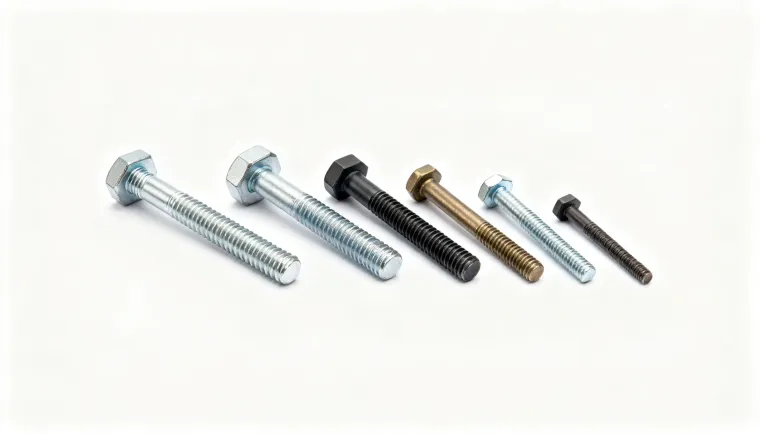
Болты — один из самых часто используемых конструктивных элементов в машиностроении и металлообработке. В SolidWorks работа с болтами стала намного проще благодаря встроенным инструментам и библиотекам стандартных деталей. Понимание того, как правильно создавать и применять болты в сборках, экономит время проектирования и обеспечивает соответствие стандартам.
Эта статья расскажет о главных способах работы с болтами в SolidWorks: от быстрого использования готовых элементов из Toolbox до создания собственных моделей с резьбой. Вы узнаете, какой подход выбрать в зависимости от задачи, и как правильно настроить параметры для реальных проектов.
Встроенная библиотека Toolbox: быстрое решение
Самый удобный способ добавить болт в сборку — воспользоваться встроенной библиотекой Toolbox. Это инструмент позволяет за несколько кликов вставить стандартный крепёж без необходимости создавать его с нуля. Toolbox содержит болты, гайки, шайбы и другие элементы крепления, соответствующие различным стандартам: ISO, ANSI, ГОСТ и другим.
Когда вы впервые обращаетесь к Toolbox, программа предлагает активировать библиотеку. После этого становятся доступны все стандарты крепежа, которые SolidWorks поддерживает. Выбор стандарта зависит от региона и отрасли: например, для европейских проектов используется ISO, для американских — ANSI, для отечественных — ГОСТ.
Основные преимущества Toolbox:
- Экономия времени: болт добавляется в несколько секунд вместо часов работы
- Автоматический подбор размера в зависимости от диаметра отверстия
- Полная параметризация: легко изменить длину, тип головки или материал
- Совместимость со стандартами: гарантирует соответствие нормативам
- Сохранение в библиотеке: использованные болты можно быстро вставлять в новые проекты
Как добавить болт из Toolbox:
- Откройте сборку в SolidWorks
- На панели инструментов найдите доступ к библиотеке проектирования (Design Library)
- Разверните Toolbox и выберите нужный стандарт (например, ISO)
- Перейдите в раздел “Болты и винты” и выберите тип (болты с шестигранной головкой)
- Найдите нужный размер — программа подскажет оптимальный вариант
- Перетащите болт в отверстие сборки
- Если нужно, измените длину болта в свойствах
Создание модели болта вручную: полный контроль
Есть ситуации, когда стандартный болт из Toolbox не подходит — нужен нестандартный размер, особая форма головки или специфический материал. В таких случаях болт создаётся вручную с нуля. Процесс требует понимания базовой геометрии болта и навыков моделирования в SolidWorks.
Для создания болта М20 длиной 55 мм нужно знать стандартные размеры. Если разобрать болт по частям, он состоит из цилиндрического стержня (с резьбой на конце) и головки (обычно шестигранной). Каждая часть моделируется отдельно, а потом объединяется в одну деталь.
Параметры болта М20 по стандарту:
Параметр Значение Параметр Значение Диаметр (d) 20 мм Расстояние между гранями (S) 30 мм Высота головки (k) 12.5 мм Длина резьбы (b) 45 мм Диаметр окружности (e) 33 мм Шаг резьбы (P) 1.5 мм Этапы создания болта вручную:
- Создание заготовки: начните с цилиндра нужного диаметра и длины
- Моделирование головки: добавьте шестигранную головку нужных размеров
- Фаски и скругления: сделайте переходы между частями плавными
- Добавление резьбы: используйте инструмент “Резьба” для создания спирали
- Сохранение: сохраните деталь с понятным названием
Резьба в SolidWorks: три способа реализации
Резьба — ключевая часть болта, и её правильное отображение важно для реалистичности модели и расчётов. SolidWorks предоставляет несколько способов создания резьбы, каждый с собственными особенностями. Выбор способа зависит от версии программы и требований проекта.
Первый и самый современный способ — использование встроенной команды “Резьба”, доступной с версии SolidWorks 2016. Это самый удобный вариант, так как команда автоматически рассчитывает параметры спирали на основе выбранного стандарта. Вы указываете диаметр и шаг резьбы, а программа строит спираль нужной формы.
Три способа создания резьбы:
- Способ 1 (современный): команда “Резьба” (версия 2016+) — самый простой и быстрый
- Способ 2 (универсальный): создание спирали вручную с помощью лофтирования эскизов — требует больше времени, но работает во всех версиях
- Способ 3 (символический): простое обозначение резьбы без полной 3D-модели — используется для упрощения расчётов
При создании резьбы нужно учитывать, что спираль должна выходить в диаметр болта. Например, для болта М20 при шаге резьбы 1.5 мм и длине 45 мм спираль займёт определённое расстояние. Начальный угол спирали подбирается так, чтобы точка начала совпадала с профилем резьбы — обычно это 90 градусов.
Сборка болтового соединения: от идеи к готовому чертежу
Создание полной сборки болтового соединения — это интеграция всех элементов: деталей, болта и крепежа. SolidWorks предлагает методологию “сверху вниз”, когда сборка создаётся сразу, а детали добавляются по мере необходимости. Это удобно для больших проектов, где нужна чёткая структура.
Обычная сборка болтового соединения включает две детали (например, две пластины), болт и гайку. При таком подходе болт проходит через отверстие в первой детали, затем через отверстие во второй, а гайка закрепляется с противоположной стороны. Весь процесс может быть смоделирован в SolidWorks, а потом выведен на чертёж для производства.
Пошаговый процесс создания сборки:
- Создайте новый документ “Сборка” в SolidWorks
- На панели Сборка запустите команду “Создать” и укажите плоскость (обычно “Сверху”)
- Создайте первую деталь с отверстием под болт М20 — придайте ей внешний вид
- Создайте вторую деталь аналогично
- Из библиотеки Toolbox добавьте болт ISO 7412 М20х70
- Вставьте болт в отверстия деталей
- Добавьте гайку (Шестигранная гайка с буртиком М20)
- При необходимости увеличьте длину болта до 75 мм
- Сохраните сборку
После создания сборки удобно сразу же создать чертёж для производства. SolidWorks позволяет это сделать одной командой: Файл → Создать чертёж из сборки. На чертеже можно добавить виды (сверху, спереди, в разрезе), указать размеры и допуски, добавить текст с указаниями по сборке.
Элементы чертежа болтового соединения:
- Вид сверху: показывает расположение отверстий и болтов
- Вид спереди в разрезе: демонстрирует, как болт проходит через детали
- Размеры: диаметры отверстий, расстояния между болтами
- Обозначение резьбы: М20, М16 и т.д. с указанием стандарта
- Технические требования: указания по затяжке, материалам, обработке
Практические советы при работе с болтами
Опыт показывает, что при работе с болтами полезно помнить несколько моментов. Правильный выбор типа болта зависит от нагрузки, среды работы и требуемой надёжности: для обычных условий подходят конструкционные болты, для высокопрочных соединений — болты повышенной прочности, для коррозионных сред — нержавеющие болты.
Лучше всего документировать параметры болтов в сборке — добавьте аннотации с указанием размера, типа и количества. Это помогает при производстве и облегчает работу коллегам. Если вы часто используете одни и те же болты, создайте локальную библиотеку в папке проекта, чтобы быстро вставлять их без обращения к Toolbox.
Ключевые рекомендации:
- Проверяйте соответствие болта допускаемым нагрузкам на растяжение и сдвиг
- Убедитесь, что резьба болта заходит достаточно глубоко в гайку (минимум 1.5 диаметра)
- Используйте шайбы под головку болта и гайку для защиты от разрыхления
- При моделировании оставляйте небольшие зазоры между болтом и отверстием (0.5-1 мм) для реалистичности
- Указывайте момент затяжки в технических требованиях на чертеже
Когда использовать Toolbox, а когда создавать вручную
Частый вопрос — что выбрать: готовый болт из Toolbox или создать свой. Ответ зависит от контекста проекта. Если вам нужен стандартный болт ISO, ANSI или ГОСТ, то Toolbox — идеальное решение. Это экономит часы работы, гарантирует правильные размеры и позволяет быстро менять параметры. Для 99% проектов этого достаточно.
Создание болта вручную имеет смысл, когда нужны нестандартные размеры, специфическая геометрия или особые требования к точности модели. Например, если требуется болт с половинной резьбой, специальной головкой или если нужна максимально реалистичная модель для расчётов и визуализации. Также ручное создание полезно в учебных целях — это помогает глубже понять, как устроены болты и как работает SolidWorks.
Сравнение подходов:
Критерий Toolbox Ручное создание Скорость 30 секунд 1-2 часа Гибкость Ограниченная Полная Точность размеров Гарантирована стандартом Зависит от опыта Подходит для производства Да Да, если сделано правильно Кривая обучения Минимальная Средняя Итоговая картина: от простого к сложному
Работа с болтами в SolidWorks — это поле, где пересекаются практичность и техническая глубина. Начинающие пользователи вполне обойдутся Toolbox, добавляя стандартные болты в сборки за считаные секунды. Опытные специалисты найдут ценность в возможности создавать собственные модели с полным контролем над параметрами.
Важно понимать, что выбор подхода — это не вопрос правильности, а вопрос эффективности. Нет смысла тратить день на создание болта М8, который есть в Toolbox, но есть полный смысл в создании нестандартного крепежа, когда это критично для проекта. Знание обоих подходов делает вас гибким и позволяет выбирать оптимальное решение для каждой задачи.

Здравствуйте! Похоже, вас заинтересовал этот пост, но у вас ещё нет аккаунта.
Надоело каждый раз пролистывать одни и те же посты? Зарегистрировав аккаунт, вы всегда будете возвращаться на ту же страницу, где были раньше, и сможете выбирать, получать ли уведомления о новых ответах (по электронной почте или в виде push-уведомлений). Вы также сможете сохранять закладки и ставить лайки постам, чтобы выразить свою благодарность другим участникам сообщества.
С вашими комментариями этот пост мог бы стать ещё лучше 💗
Зарегистрироваться Войти

© 2022 - 2026 InvestSteel, Inc. Все права защищены.