
SolidWorks Toolbox: как создать библиотеки компонентов для ускорения проектирования
-
SolidWorks Toolbox - это встроенный модуль, который упрощает работу с стандартными деталями. Он позволяет создавать библиотеки болтов, гаек, профилей и других компонентов по ГОСТ или своим размерам. С такими библиотеками сборка модели занимает минуты вместо часов.
Зачем это нужно? Конструкторы часто тратят время на поиск и вставку стандартных элементов. Toolbox решает проблему: генерирует детали с нужными параметрами и автоматически подгоняет их под отверстия или профили. В итоге проект собирается быстрее, а ошибки минимизируются.
Что такое SolidWorks Toolbox и зачем создавать свои библиотеки
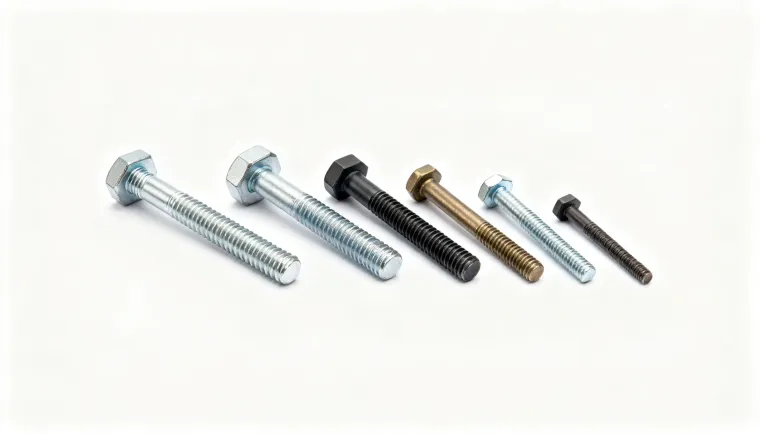
Toolbox - это библиотека стандартных деталей, интегрированная прямо в SolidWorks. Она содержит болты, гайки, подшипники, прокатные профили и многое другое. Можно выбрать стандарт, тип и размеры - модель готова к вставке в сборку.
Стандартные библиотеки удобны, но часто не покрывают все нужды. Например, если работаете с нестандартным ГОСТ или импортными деталями, приходится добавлять свои компоненты. Создание собственной библиотеки позволяет пополнить Toolbox своими моделями - от профилей труб до креплений. Это экономит время на повторяющихся задачах.
Представьте сборку металлоконструкции: массив отверстий готов, а винты приходится моделировать вручную. С Toolbox один винт вставляется - и система размножает его автоматически. Или создание балки из швеллера: выбираете профиль, длину, и деталь на месте с расчетом прочности.
Вот ключевые возможности Toolbox для библиотек:
- Генерация деталей по параметрам (размер, стандарт, материал).
- Автоматическая подгонка под отверстия и края.
- Расчеты сопромата для балок и подшипников.
- Интеграция с Design Library для быстрого доступа.
Возможность Описание Пример использования Стандартные болты Выбор M8x1.25, длина 50 мм Крепление кронштейна к плите Прокатные профили Швеллер 10У, 2 м Основа рамы станка Подшипники Подбор по нагрузке Втулка в механизме Шаги по созданию библиотеки компонентов в Toolbox
Сначала убедитесь, что Toolbox активирован: в SolidWorks зайдите в ‘Инструменты’ - ‘Надстройки’ - отметьте Toolbox. Библиотека хранится в папках browser (мастер-модели), lang (база данных) и updates (обновления). Для своих деталей создайте папку CopiedParts.
Чтобы добавить компонент, откройте ‘Настройки Toolbox’. Выберите категорию, например ‘Автокрепежи’, и импортируйте модель. SolidWorks сам создаст конфигурации по размерам. Важно: используйте Mate Reference для автоматического позиционирования - грань болта цепляется к отверстию без ручной правки.
Пример с болтом: скачайте модель M12, сохраните как конфигурацию. Добавьте Mate Reference на торцевую грань. Вставьте в сборку - болт сам встанет в резьбу. Для профилей создайте эскиз в Design Library, укажите параметры (76x11 мм для трубы) и тяните 3D-модель.
Основные шаги создания:
- Откройте модель детали (болт, профиль).
- Добавьте конфигурации (размеры, типы) через ‘Конфигурации’.
- Создайте Mate Reference: ‘Вставка компонентов’ - ‘Mate Reference’ на ключевые грани.
- В Toolbox ‘Настройки’ - добавьте в категорию.
- Протестируйте вставку в сборку.
Нюанс: не редактируйте мастер-модели напрямую - работайте с копиями, чтобы база не сломалась.
Добавление ГОСТ-компонентов и кастомизация
Российские пользователи часто нуждаются в ГОСТ-библиотеках. Toolbox по умолчанию имеет ANSI/ISO, но легко пополняется. Скачайте архив с профилями резьбы, швеллерами, сварными деталями. В ‘Параметры’ - ‘Месторасположение файлов’ добавьте пути к папкам.
Например, для профилей резьбы: выберите ‘Профили резьбы’ - ‘Добавить’ путь. Теперь в Toolbox доступны ГОСТ-резьбы M20x2.5. Аналогично для шаблонов сварных швов или материалов. Собственные детали добавляйте через утилиту Toolbox: создайте модель, укажите параметры - и она в библиотеке.
Сравните стандартный и кастомный подход:
Параметр Стандартная библиотека Кастомная Наполнение ГОСТ/ISO базово Любые размеры Конфигурации Фиксированные Свободные Изменения Ограничено Полная свобода Автопозиционирование Да С Mate Reference Советы по кастомизации:
- Используйте конфигурации для серий (M6-M20).
- Добавляйте материалы из библиотеки.
- Тестируйте на разных сборках.
Оптимизация библиотек для повседневной работы
После создания протестируйте: вставьте компоненты в реальную сборку. Toolbox интегрируется с PropertyManager - там настраиваете стандарт, тип, размер на лету. Для профилей активируйте вкладку ‘Дизайн’ - ‘Добавить библиотеку’.
Проблемы возникают с большими библиотеками: база lang разрастается, SolidWorks тормозит. Решение - чистите ненужные конфигурации и обновляйте через updates. Для команды добавьте Mate Reference заранее - это ускорит сборку в 5-10 раз.
Преимущества оптимизированных библиотек:
- Быстрая вставка (drag-and-drop).
- Автоматический массив по отверстиям.
- Расчеты нагрузок.
Toolbox выходит за рамки простых вставок
Созданные библиотеки не только ускоряют моделирование. Toolbox считает балки по сопромату, подбирает подшипники по ресурсу и генерирует кулачки. Это инструмент для полного цикла проектирования - от детали до сборки.
Остается пространство для экспериментов: интегрируйте API для автоматизации или комбинируйте с Design Library. Такие библиотеки меняют подход к работе в SolidWorks - от рутины к творчеству.

Здравствуйте! Похоже, вас заинтересовал этот пост, но у вас ещё нет аккаунта.
Надоело каждый раз пролистывать одни и те же посты? Зарегистрировав аккаунт, вы всегда будете возвращаться на ту же страницу, где были раньше, и сможете выбирать, получать ли уведомления о новых ответах (по электронной почте или в виде push-уведомлений). Вы также сможете сохранять закладки и ставить лайки постам, чтобы выразить свою благодарность другим участникам сообщества.
С вашими комментариями этот пост мог бы стать ещё лучше 💗
Зарегистрироваться Войти
© 2022 - 2026 Invest Steel. Все права защищены.