
Графики и диаграммы в Mathcad: визуализация данных для инженеров
-
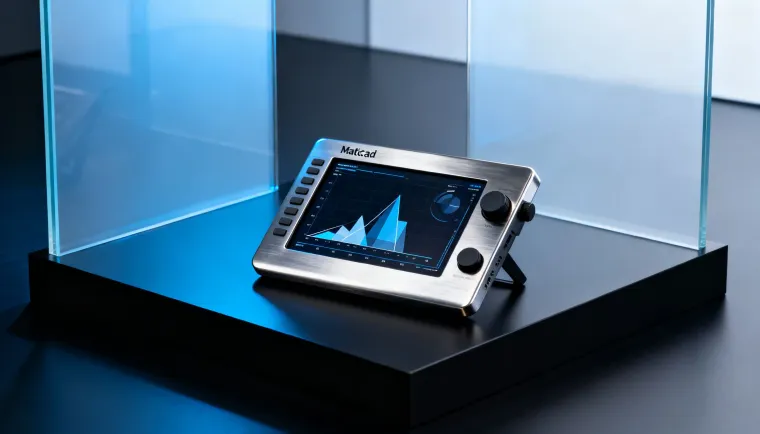
Графики и диаграммы в Mathcad - это мощный инструмент для визуализации данных. Они помогают быстро анализировать результаты расчетов, находить закономерности и представлять информацию наглядно. С их помощью решается проблема интерпретации сложных вычислений без лишних усилий.
Mathcad поддерживает разные типы графиков - от простых 2D-линий до 3D-поверхностей. Это упрощает работу с инженерными задачами, где нужно строить зависимости функций или отображать матрицы. В статье разберем, как это делать шаг за шагом, с примерами и настройками.
Построение 2D-графиков в Mathcad
Двумерные графики в Mathcad строятся на основе векторов данных для осей X и Y. Сначала определяем диапазон, например, вектор i от 0 до 10 с шагом 0.1, затем вычисляем значения функции, скажем sin(i). Вставляем график через панель Graph или меню Insert > Graph > X-Y Plot. Mathcad автоматически подставит placeholders, куда помещаем имена векторов.
График динамически обновляется при изменении данных - это удобно для анализа. Можно добавить несколько кривых на один график, меняя цвета и стиль линий. Двойной клик открывает диалог форматирования с вкладками Traces и Axes. Здесь настраиваем толщину, тип линии и масштаб.
- X-Y Plot: базовый декартов график для функций одной переменной. Подходит для сравнения зависимостей.
- Polar Plot: полярные координаты для круговых зависимостей, как в механике вращения.
- Scatter Plot: точечная диаграмма для дискретных данных, с символами вместо линий.
Параметр Описание Пример настройки Log scale Логарифмическая шкала для данных с большим разбросом Включить на оси X для экспоненциальных функций Grid lines Линии сетки для точного считывания значений Показать major и minor линии Range Диапазон осей X: 0…10, Y: -1…1 Трехмерные диаграммы и поверхности
Для 3D-графиков нужна матрица значений функции двух переменных. Определяем сетку, например, i от 0 до 20, j от 0 до 20, вычисляем z := sin(i) * cos(j). Вставляем 3D Plot через панель Graph. Mathcad отобразит поверхность по умолчанию.
В диалоге форматирования вкладка General меняет тип: Surface Plot для поверхностей, Contour Plot для линий уровня, Bar Plot для столбиков. Векторные поля строятся из комплексных матриц, где действительная часть - X, мнимая - Y. Параметрические графики требуют трех векторов: X(i), Y(i), Z(i).
- Surface Plot: гладкая поверхность для непрерывных функций, идеально для топографии.
- Bar Plot: столбиковая диаграмма для дискретных данных, как в статистике.
- Contour Plot: линии уровня, полезны для анализа экстремумов.
Тип 3D-графика Требуемые данные Применение Surface Матрица z(i,j) Визуализация потенциалов Vector Field Комплексная матрица Потоки жидкостей Data Points Три вектора Пространственные траектории Настройка и форматирование графиков
Форматирование начинается с двойного клика по графику. Вкладка Traces управляет следами: цвет, стиль линии (сплошная, пунктир), толщина. Axes позволяет задать диапазоны, метки, логарифм. Добавляем заголовки, легенду для ясности.
Графики интегрируются с вычислениями - меняем параметр, и все обновляется автоматически. Для нескольких кривых перетаскиваем метки на оси. Экспорт в картинку или PDF упрощает отчеты. Обратите внимание на Trace Order - порядок слоев влияет на наложение.
- Цвета и линии: разные для каждой кривой, редактируйте в Traces.
- Легенда: включается автоматически, редактируется текст.
- Освобождение памяти: большие матрицы замедляют, используйте меньшую сетку.
Графики в инженерных расчетах
Визуализация данных ускоряет верификацию моделей. Например, в расчетах напряжений строим 3D-поверхности деформаций. Диаграммы помогают сравнивать сценарии - меняем коэффициент трения, смотрим влияние на кривую.
Mathcad сочетает графики с таблицами и матрицами. Построение гистограмм из массивов данных полезно для статистики. Полярные графики применяются в электрике для фазовых диаграмм. Это делает программу незаменимой для инженеров.
Сценарий Тип графика Преимущество Функция 1D X-Y Plot Быстрый анализ трендов Поверхность 3D Surface Объемное представление Данные Bar/Scatter Сравнение серий Визуализация выходит за рамки базового
Графики в Mathcad покрывают большинство задач, но для анимации или сложных симуляций смотрите дополнения. Стоит поэкспериментировать с комбинациями - например, наложить контур на поверхность. Дальше можно интегрировать с другими инструментами для полного цикла анализа.

Здравствуйте! Похоже, вас заинтересовал этот пост, но у вас ещё нет аккаунта.
Надоело каждый раз пролистывать одни и те же посты? Зарегистрировав аккаунт, вы всегда будете возвращаться на ту же страницу, где были раньше, и сможете выбирать, получать ли уведомления о новых ответах (по электронной почте или в виде push-уведомлений). Вы также сможете сохранять закладки и ставить лайки постам, чтобы выразить свою благодарность другим участникам сообщества.
С вашими комментариями этот пост мог бы стать ещё лучше 💗
Зарегистрироваться Войти


© 2022 - 2026 InvestSteel, Inc. Все права защищены.